Báo giá
Khái niệm
Báo giá (Quotation) là tài liệu chính thức được tạo ra trong quá trình đàm phán với khách hàng, liệt kê các sản phẩm/dịch vụ, số lượng, giá cả và các điều khoản khác. Báo giá có thể được liên kết với một Deal cụ thể và có thể được chuyển đổi thành đơn bán hàng (Invoice) khi khách hàng đồng ý mua.
Mỗi báo giá có thể chứa nhiều mục hàng (quotation items), mỗi mục đại diện cho một sản phẩm hoặc dịch vụ cụ thể với số lượng và giá riêng. Báo giá cũng có thông tin về thuế, tổng tiền, và ngày hết hạn dự kiến.
Hướng dẫn tạo báo giá
Từ menu Báo giá bấm tạo mới để thấy được giao diện như hình
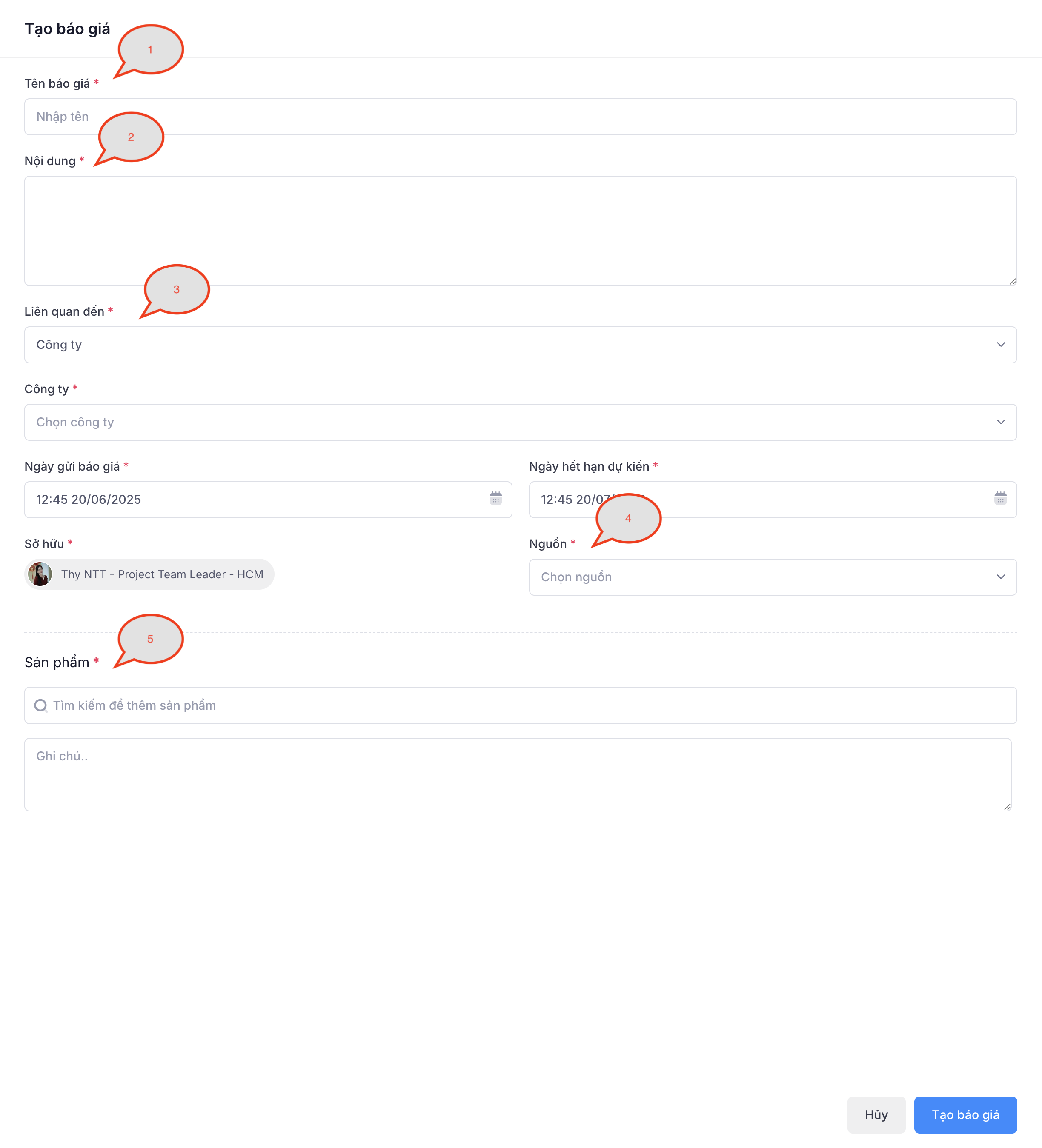
Lưu ý: Các thông tin được đánh dấu * là những thông tin bắt buộc, cần điền đầy đủ mới có thể tạo Báo giá.
Các trường thông tin cần điền trong Báo giá:
-
Tên báo giá
-
Nội dung
-
Liên quan đến: Công ty hoặc Cá nhân
Step 1: Chọn Báo giá cho khách hàng Công ty hoặc khách hàng Cá nhân
- Công ty: Chọn option này nếu Khách hàng là Công ty
- Cá nhân: Chọn option này nếu Khách hàng là Cá nhân
Step 2: Chọn Công ty/Cá nhân cụ thể
Step 3: Chọn thông tin Shop, có 2 option:
- Tạo Shop mới: Chọn option này nếu khách hàng chưa có Shop trên hệ thống của CNV, hoặc khách hàng đã có Shop nhưng có mong muốn tạo thêm Shop mới.
- Đã có Shop: Chọn option này nếu Khách hàng đã có Shop trên hệ thống của CNV, cần mua thêm sản phẩm để sử dụng.
-
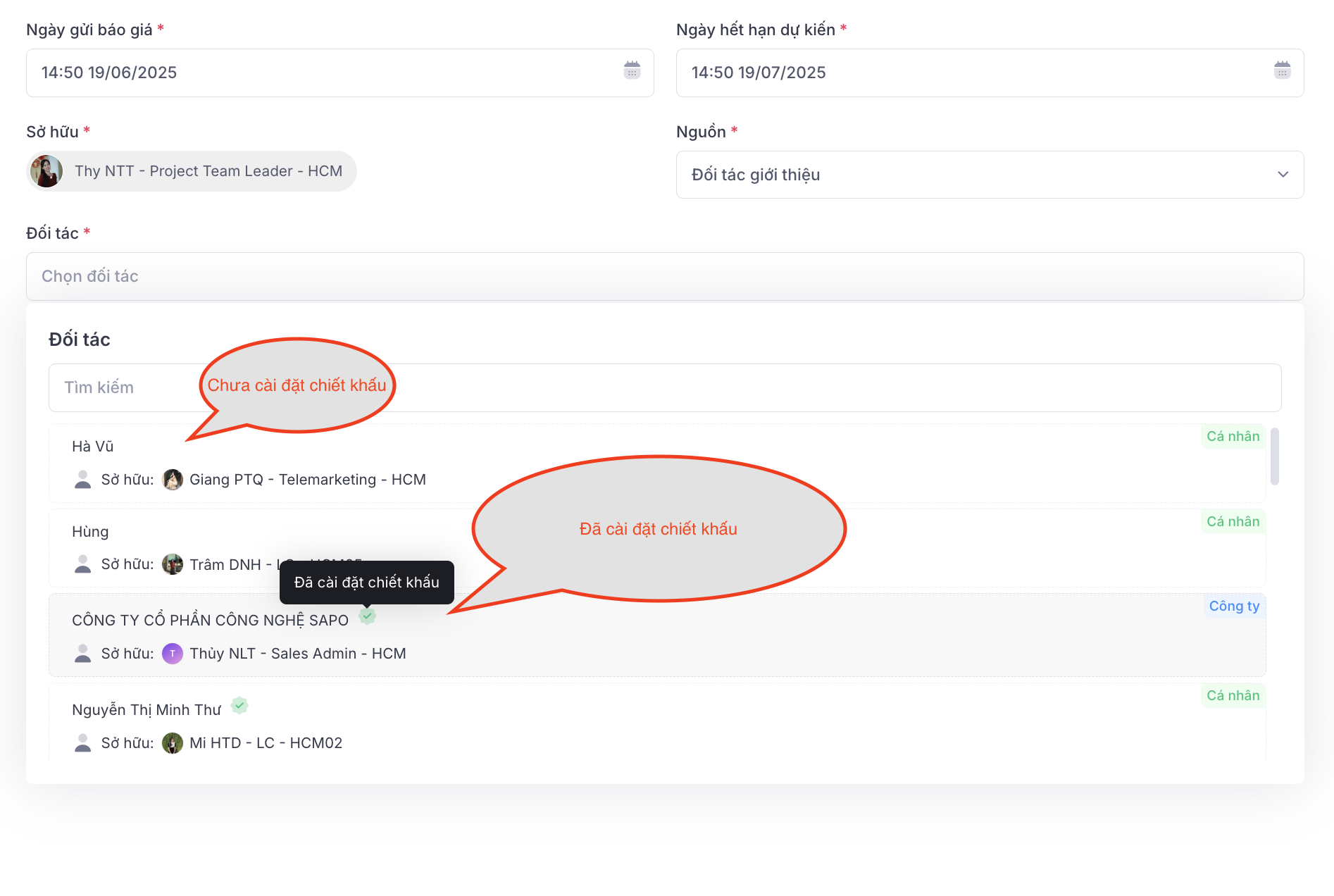
Nguồn: Nếu chọn nguồn là đối tác, cần chọn thêm thông tin đối tác. Nếu không chọn thông tin đối tác, sẽ không được hưởng chiết khấu.
Lưu ý: Nếu đối tác chưa được cài đặt chiết khấu khi tạo Báo giá sẽ không được hưởng hoa hồng, nên cần liên hệ Bộ phận kế toán cập nhật, sau đó mới tiến hành tạo Báo giá.
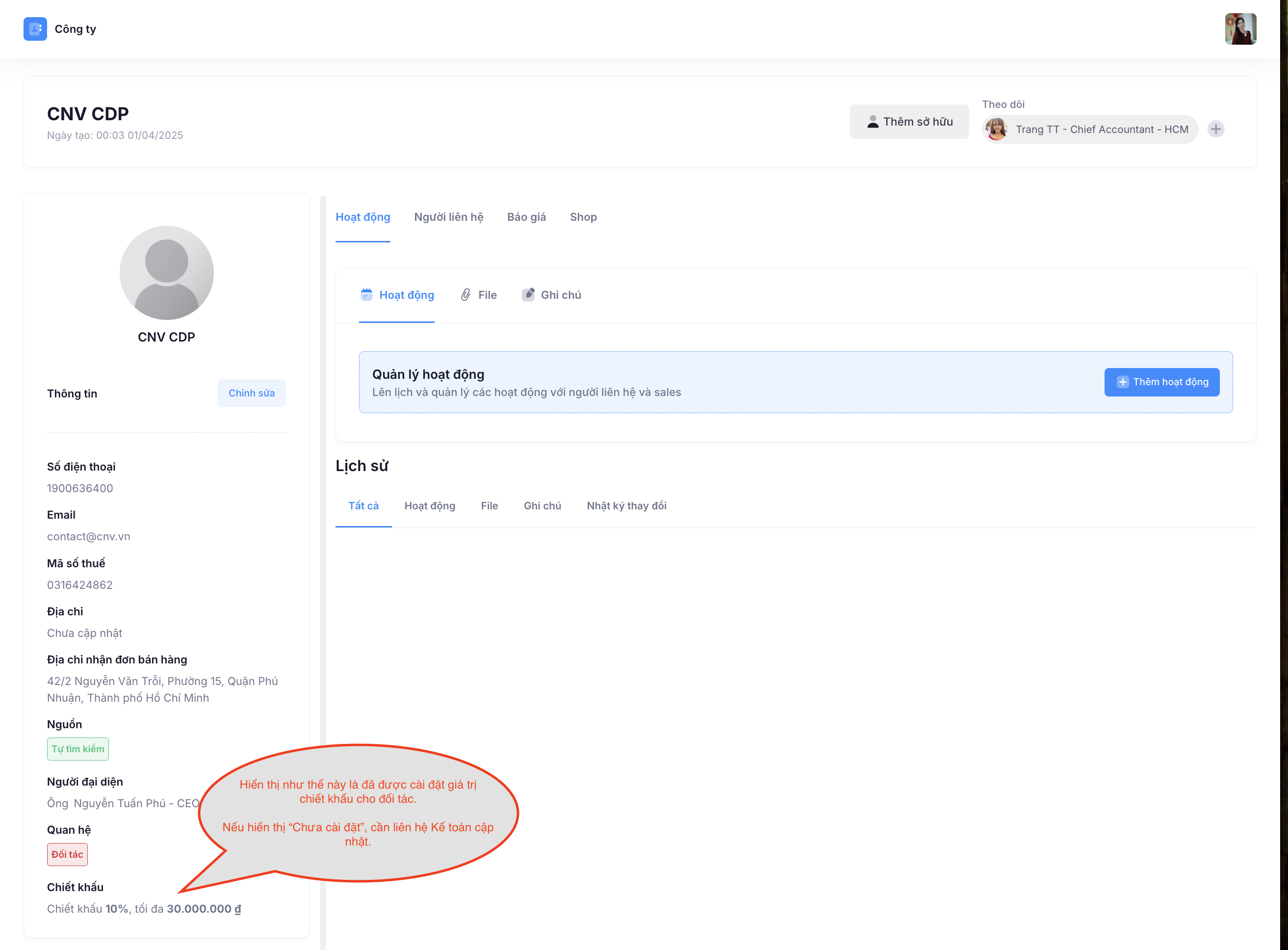
Kiểm tra đối tác của mình đã được cài đặt chiết khấu chưa bằng 2 cách:
Cách 1: Vào chi tiết đối tác → Kéo xuống phần thông tin
Cách 2: Từ màn hình tạo Báo giá → Chọn nguồn đối tác → Tìm kiếm đối tác
-
Sản phẩm
Tại ô tìm kiếm → Gõ tên sản phẩm → Chọn sản phẩm phù hợp.
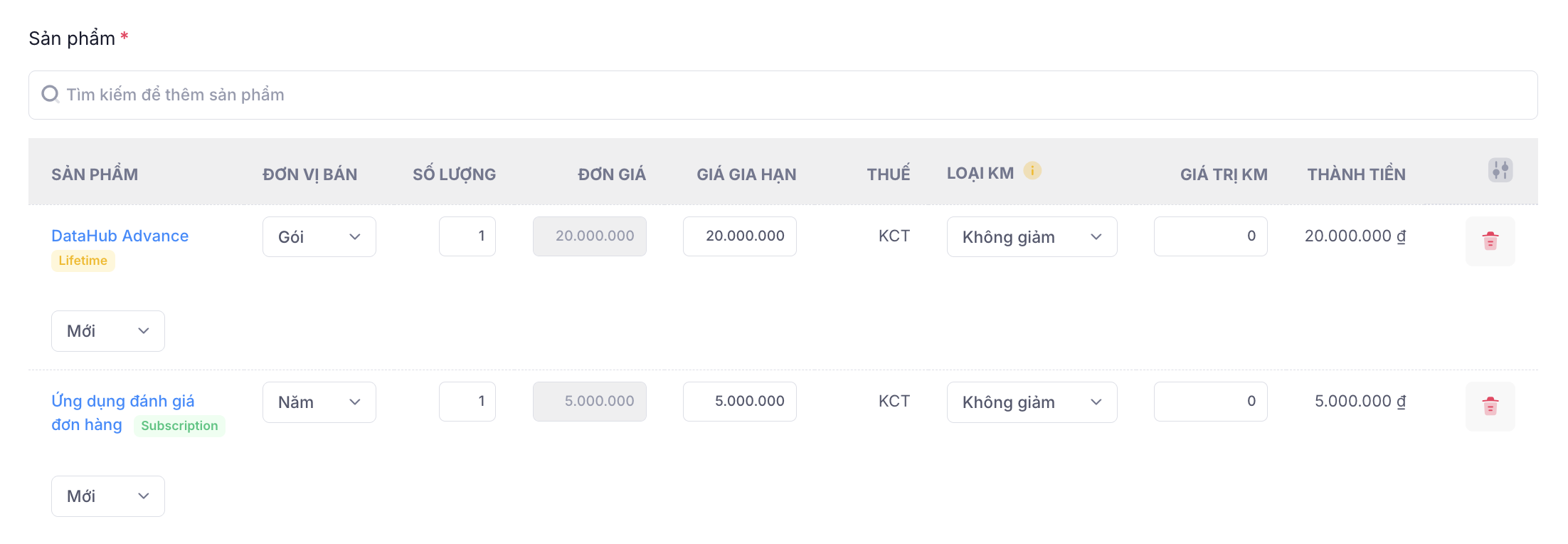
Các trường cần lưu ý trong bảng sản phẩm, áp dụng cho từng dòng trong bảng sản phẩm
-
Loại sản phẩm:
- Subscription: Đây là loại sản phẩm có thời hạn sử dụng. Khi hết hạn cần gia hạn để tiếp tục sử dụng.
- Lifetime: Sản phẩm trọn đời, mua 1 lần và dùng mãi mãi, không có hạn sử dụng.
-
Đơn vị bán: Cần chọn đúng đơn vị bán để ra được thời hạn sử dụng dịch vụ chính xác của sản phẩm
-
Số lượng: Số lượng tương ứng với đơn vị bán, giá trị nhỏ nhất là 1
Lưu ý: Đơn vị bán + Số lượng sẽ quyết định thời hạn sử dụng sản phẩm.Ví dụ:
- Nếu chọn đơn vị bán là Tháng và số lượng 1 → Thời hạn sử dụng sản phẩm là 1 tháng
- Nếu chọn đơn vị bán là Năm và số lượng 1 → Thời hạn sử dụng của sản phẩm là 1 năm
-
Giá gia hạn: Giá sản phẩm nếu khách hàng gia hạn vào năm tiếp theo. Cột này rất quan trọng nên cần check với quản lý, hoặc các chương trình khuyến mãi tại thời điểm lên Báo giá, để điền đúng số tiền gia hạn cho khách.
-
Loại khuyến mãi:
- Giảm tiền (đ): Giảm theo số tiền cụ thể mà khách hàng được khuyến mãi trên tổng tiền của dòng hiện tại.
- Giảm tiền (%): Giảm theo % cụ thể mà khách hàng được khuyến mãi trên tổng tiền của dòng hiện tại.
- Bù trừ tháng: CẬP NHẬT SAU
-
Giá trị khuyến mãi: Giá trị tương ứng với loại Khuyến mãi. Nếu loại khuyến mãi %, giá trị tối đa được nhập là 100. Nếu loại khuyến mãi là Số tiền, giá trị tối đa được nhập là tổng giá trị của dòng hiện tại.
Sau khi đã điền đủ thông tin yêu cầu, bấm nút Tạo báo giá để hoàn tất việc tạo Báo giá
Một số lưu ý quan trọng
- Khách hàng mua Credit, cần chọn sản phẩm có tên Dịch vụ nạp Credit. Sản phẩm này có số lượng Credit là 550.000, nếu khách hàng có nhu cầu mua số lượng Credit nhiều hơn, cần cộng thêm số lượng. Lưu ý không dùng sản phẩm này để tặng
- Khách hàng được tặng Credit, cần chọn sản phẩm có tên "Dịch vụ Credit 10.000(KM)". Sản phẩm này có lượng lượng Credit là 10.000, cần tặng số lượng bao nhiêu thì thêm số lượng tương ứng.
- Nếu khách hàng mua các sản phẩm được liệt kê trong File này. Cần thêm các sản phẩm đính kèm vào Báo giá thì Khách hàng mới có thể dùng đầy đủ tính năng của sản phẩm chính.
- Nếu khách hàng do đối tác giới thiệu, cần chọn nguồn đối tác và thông tin đối tác để đối tác được hưởng hoa hồng
- Báo giá sau này sẽ được chuyển đổi thành Đơn bán hàng và xuất hợp đồng gửi cho khách hàng, nên cần kiểm tra đầy đủ thông tin trước khi gửi cho quản lý duyệt cũng như chuyển cho khách hàng.
- Đối với các sản phẩm Ứng dụng, Dịch vụ khách hàng được tặng có giá trị 0đ, cần thêm bằng sản phẩm khuyến mãi. Các sản phẩm khuyến mãi có tên bắt đầu bằng "KM"
Các thông tin và hành động của Báo giá
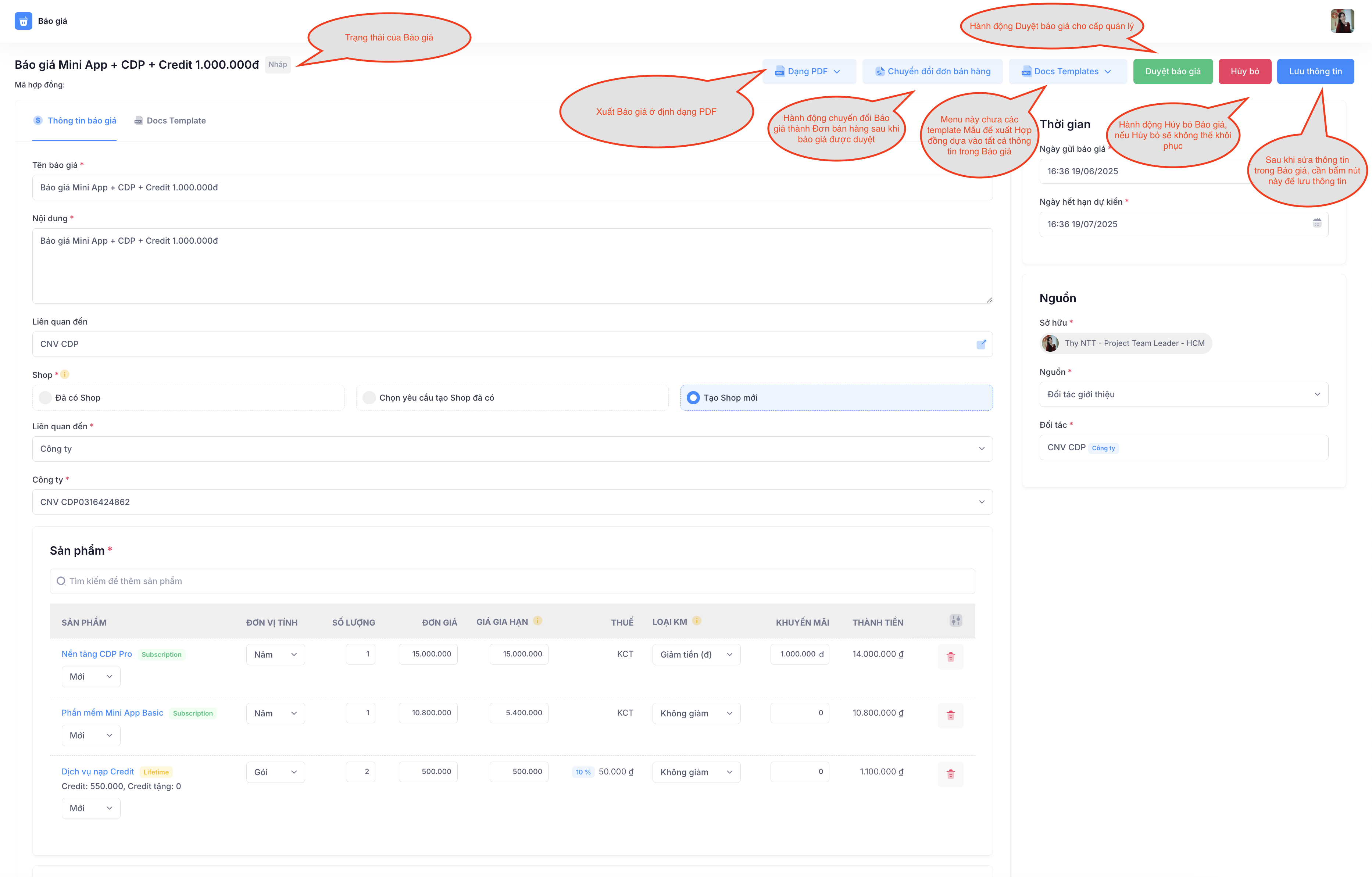
Hình ảnh chi tiết của 1 Báo giá
-
Trạng thái:
- Nháp: Đây là trạng thái đầu tiên khi Báo giá được tạo ra. Chỉ khi ở trạng thái này, người dùng mới có thể chỉnh sửa thông tin của Báo giá.
- Đã duyệt: Trạng thái của Báo giá sau khi được duyệt. Ở trạng thái này, người dùng có thể thực hiện các thao tác như "Xuất hợp đồng", "Chuyển đổi thành Đơn hàng".
- Đã chuyển đổi Đơn bán hàng: Đây là trạng thái sau khi người dùng thực hiện thao tác "Chuyển đổi đơn bán hàng"
- Hủy: Trạng thái khi người dùng thực hiện thao tác Hủy bỏ Báo giá. Ở trạng thái này, Báo giá không thể khôi phục lại.
-
Các thao tác trên Báo giá
- Chỉnh sửa Báo giá ở trạng thái Nháp → Sau khi chỉnh sửa cần bấm nút lưu để thông tin được cập nhật.
- Duyệt Báo giá: Dành cho cấp quản lý, sau khi đảm bảo các thông tin trên Báo giá đúng.
- Hủy duyệt Báo giá: Báo giá đã được duyệt nhưng cần chỉnh sửa thì cần Hủy duyệt để chỉnh sửa.
- Chuyển đổi đơn bán hàng: Hành động này sẽ chuyển đổi Báo giá thành Đơn bán hàng để thực hiện thanh toán và kích hoạt dịch vụ. Sau khi chuyển đổi thành Đơn hàng, nếu cần chỉnh sửa Báo giá, cần Hủy đơn hàng → Hủy duyệt Báo giá
- Hủy: Hủy bỏ Báo giá
- Xuất hợp đồng: Hành động này giúp user fill nhanh thông tin của Báo giá vào file Hợp đồng mẫu đã chọn. Mỗi mẫu hợp đồng chỉ được xuất 1 file duy nhất, nếu cần xuất lại, cần vào tab Hợp đồng đã hủy để hủy. Sau đó thực hiện xuất lại bảng Hợp đồng moới